Domain mp3e.de kaufen?
Wir ziehen mit dem Projekt
mp3e.de um.
Sind Sie am Kauf der Domain
mp3e.de interessiert?
domain@kv-gmbh.de · 0541-91531010
Domain mp3e.de kaufen?
Welches Format für Windows Media Player?
Welches Format für Windows Media Player unterstützt wird, hängt von der Version des Players ab. Ältere Versionen wie Windows Media Player 12 unterstützen Formate wie MP3, WMA und WMV. Neuere Versionen wie Windows Media Player 11 können auch Formate wie AAC, FLAC und AVI abspielen. Es ist wichtig, sicherzustellen, dass das gewünschte Format vom jeweiligen Player unterstützt wird, um eine reibungslose Wiedergabe zu gewährleisten. Falls das Format nicht unterstützt wird, können Sie einen Codec herunterladen, um die Kompatibilität zu verbessern. Es ist ratsam, vor dem Abspielen sicherzustellen, dass das gewählte Format mit dem Windows Media Player kompatibel ist. **
Welche Funktionen bietet der neueste Media Player für die Wiedergabe von Musik und Videos?
Der neueste Media Player bietet Funktionen wie die Wiedergabe von Musik und Videos in verschiedenen Formaten, die Erstellung von Playlists und die Möglichkeit, Videos zu streamen. Außerdem verfügt er über eine Benutzeroberfläche mit einfachen Navigationsmöglichkeiten und die Option, Hintergrundmusik während der Nutzung anderer Apps abzuspielen. Zusätzlich kann der Media Player auch auf Online-Streaming-Dienste zugreifen und personalisierte Empfehlungen basierend auf dem Nutzungsverhalten bieten. **

Ähnliche Suchbegriffe für Storage Media
Top-Angebote
Produkte zum Begriff Storage Media:
-
Alpine Status HDS-990 Hi-Res Audio Media PlayerAlpine Status HDS-990 Hi-Res Audio Media Player Hi-Res Audio leicht zugänglich gemacht „Alpine Status“ beinhaltet zu einem attraktiven Preis viele Technologien, Komponenten und Materialien des AlpineF#1Status Systems, um eine ultrapräzise Musikwiedergabe zu erreichen. Es ist für die Wiedergabe von Musiktiteln im Format 192 kHz / 24 Bit ausgelegt, welches das gängige Format bei vielen Online-Shops und Streaming-Plattformen ist. Diese High-Res Audio-Wiedergabe ermöglicht es „Alpine Status“, ein intensives Hörerlebnis im Fahrzeug zu schaffen, das das Gefühl einer intimen Aufnahme-Session in Studioqualität vermittelt. Hi-Res Audio Media Player Der HDS-990 „Alpine Status“ Media Player bietet fantastische Klangqualität und kann hochaufläsende Audio-Dateien mit bis zu 192 kHz / 24 Bit ohne Down-Sampling wiedergeben. Er unterstützt viele verschiedene Audioformate, wie MP3, WMA, AAC, MP4, WAV, FLAC, APE und DSD. Audioquellen können über die 3 USB-Anschlüsse angeschlossen oder über Bluetooth (bei niedrigerer Abtastrate) gestreamt werden. Hide-Away Black-Box Design Der Media Player ist in einer versteckten Blackbox-Konfiguration aufgebaut. Dies macht es sehr einfach, einen geeigneten Platz in Ihrem Armaturenbrett für die schlanke Bedienoberfläche zu finden, während die 1-DIN große Blackbox hinter dem Armaturenbrett oder ähnlichem installiert werden kann. Verschiedene Quellenwahl Sie können aus vielen Wiedergabequellen wählen: Schließen Sie die Lautsprecherkabel Ihres Originalradios an die 4-Kanal-Hochpegeleingänge an, um alle Original-Audioquellen Ihres Fahrzeugs zu genießen. Außerdem gibt es einen 2-Kanal-Cinch-Eingang, 3 USB-Anschlüsse (mit Unterstützung für bis zu 192kHz / 24bit) und natürlich Bluetooth Audio Streaming (mit Unterstützung für bis zu 96kHz / 24bit). Bluetooth Audio Streaming Dank der integrierten High-End-Standards LDAC und aptX HD ist auch eine drahtlose Bluetooth-Verbindung zu Ihrem Smartphone oder Bluetooth-fähigen digitalen Audio-Player möglich. Sie können Musik in einer Qualität von bis zu 96kHz / 24bit streamen. Weitere unterstützte Bluetooth Audio Codecs sind SBC, AAC und aptX. „Alpine Status“ als Komplettsystem „Alpine Status“ verfügt über viele Komponenten, die in Bezug auf Leistung und Performance im Optimalfall als Komplettsystem werden sollten, um die vorgesehene hohe Auflösung für eine hervorragende, audiophile Klangqualität zu erreichen. Die einzelnen Komponenten können jedoch auch unabhängig voneinander erworben werden, um ein individuelles System ganz nach Ihren Wünschen zusammenzustellen. Vielfältige Ausgangsoptionen Der HDS-990 verfügt über eine breite Palette von Ausgängen für maximale Flexibilität bei der Systemerstellung. Der 4-Kanal-Hi-Power-Ausgang (4x 50 Watt) kann zur direkten Ansteuerung Ihrer Türlautsprecher verwendet werden, während der 6-Kanal-Cinch-Ausgang für die Verbindung mit externen Verstärkern vorgesehen ist. Außerdem gibt es einen optischen TOSLINK- sowie einen koaxialen Ausgang, um den HDS-990...1399,00 €*Versand: 0,00 €Sichere Weiterleitung zum Anbieter


-
Wo speichert der Windows Media Player die Musik?
Der Windows Media Player speichert die Musik standardmäßig in einem Ordner auf der Festplatte des Computers. Dieser Ordner kann je nach Einstellungen des Nutzers variieren, ist aber oft unter "Eigene Musik" oder "Musik" zu finden. Alternativ kann der Nutzer auch einen eigenen Speicherort für die Musik festlegen. Der Windows Media Player erstellt zudem eine Bibliothek, in der alle Musikdateien aufgelistet sind, unabhängig von ihrem tatsächlichen Speicherort. Diese Bibliothek ermöglicht es dem Nutzer, seine Musik einfach zu organisieren und abzuspielen. **
-
Wie kopiere ich Musik vom Windows Media Player?
Um Musik vom Windows Media Player zu kopieren, musst du zuerst die gewünschten Musikdateien in deiner Mediathek auswählen. Klicke dann mit der rechten Maustaste auf die ausgewählten Dateien und wähle die Option "Dateipfad öffnen". Kopiere die Dateien von diesem Speicherort auf deinen gewünschten Zielordner, z. B. auf einen USB-Stick oder eine externe Festplatte. Alternativ kannst du auch die Funktion "Bibliothek" im Windows Media Player nutzen, um die Dateien direkt auf ein anderes Gerät zu übertragen. Stelle sicher, dass du die Urheberrechte der Musik respektierst und nur Dateien kopierst, die du besitzt oder die frei von Rechten Dritter sind. **
-
Welche Funktionen und Features bietet der durchschnittliche Media-Player für die Wiedergabe von Musik und Videos?
Der durchschnittliche Media-Player bietet Funktionen wie Play, Pause, Vor- und Zurückspulen, Lautstärkeregelung und Wiedergabelisten. Zudem können Nutzer häufig Playlists erstellen, Equalizer-Einstellungen vornehmen und Cover-Art anzeigen lassen. Einige Media-Player unterstützen auch die Synchronisierung mit verschiedenen Geräten und die Konvertierung von Dateiformaten. **
-
Wie drehe ich eine Video-Datei im Windows Media Player?
Der Windows Media Player bietet keine integrierte Funktion zum Drehen von Video-Dateien. Um ein Video zu drehen, müsstest du eine separate Video-Bearbeitungssoftware verwenden. Es gibt jedoch verschiedene kostenlose oder kostenpflichtige Programme, die diese Funktion anbieten, wie z.B. VLC Media Player, Adobe Premiere Pro oder Windows Movie Maker. **
Erkennt der Windows Media Player die Länge der Datei nicht?
Es kann verschiedene Gründe geben, warum der Windows Media Player die Länge einer Datei nicht erkennt. Möglicherweise handelt es sich um ein Problem mit der Datei selbst, wie beispielsweise beschädigte Metadaten oder ein unvollständiger Download. Es könnte auch sein, dass der Media Player nicht über die erforderlichen Codecs verfügt, um die Datei korrekt zu lesen. In solchen Fällen kann es hilfreich sein, die Datei mit einem anderen Media Player zu öffnen oder die Datei neu zu codieren. **
Wie bekomme ich Musik auf den Windows Media Player?
Um Musik auf den Windows Media Player zu bekommen, musst du zuerst deine Musikdateien auf deinem Computer haben. Du kannst entweder Musik von CDs rippen oder bereits heruntergeladene Musikdateien verwenden. Öffne dann den Windows Media Player und klicke auf die Schaltfläche "Datei" in der oberen linken Ecke. Wähle "Datei zur Medienbibliothek hinzufügen" aus und navigiere zu dem Ordner, in dem sich deine Musikdateien befinden. Wähle die gewünschten Dateien aus und klicke auf "Öffnen", um sie zur Medienbibliothek hinzuzufügen. **
Top-Angebote
Produkte zum Begriff Storage Media:
-
Welches Format für Windows Media Player?
Welches Format für Windows Media Player unterstützt wird, hängt von der Version des Players ab. Ältere Versionen wie Windows Media Player 12 unterstützen Formate wie MP3, WMA und WMV. Neuere Versionen wie Windows Media Player 11 können auch Formate wie AAC, FLAC und AVI abspielen. Es ist wichtig, sicherzustellen, dass das gewünschte Format vom jeweiligen Player unterstützt wird, um eine reibungslose Wiedergabe zu gewährleisten. Falls das Format nicht unterstützt wird, können Sie einen Codec herunterladen, um die Kompatibilität zu verbessern. Es ist ratsam, vor dem Abspielen sicherzustellen, dass das gewählte Format mit dem Windows Media Player kompatibel ist. **
-
Welche Funktionen bietet der neueste Media Player für die Wiedergabe von Musik und Videos?
Der neueste Media Player bietet Funktionen wie die Wiedergabe von Musik und Videos in verschiedenen Formaten, die Erstellung von Playlists und die Möglichkeit, Videos zu streamen. Außerdem verfügt er über eine Benutzeroberfläche mit einfachen Navigationsmöglichkeiten und die Option, Hintergrundmusik während der Nutzung anderer Apps abzuspielen. Zusätzlich kann der Media Player auch auf Online-Streaming-Dienste zugreifen und personalisierte Empfehlungen basierend auf dem Nutzungsverhalten bieten. **
-
Wo speichert der Windows Media Player die Musik?
Der Windows Media Player speichert die Musik standardmäßig in einem Ordner auf der Festplatte des Computers. Dieser Ordner kann je nach Einstellungen des Nutzers variieren, ist aber oft unter "Eigene Musik" oder "Musik" zu finden. Alternativ kann der Nutzer auch einen eigenen Speicherort für die Musik festlegen. Der Windows Media Player erstellt zudem eine Bibliothek, in der alle Musikdateien aufgelistet sind, unabhängig von ihrem tatsächlichen Speicherort. Diese Bibliothek ermöglicht es dem Nutzer, seine Musik einfach zu organisieren und abzuspielen. **
-
Wie kopiere ich Musik vom Windows Media Player?
Um Musik vom Windows Media Player zu kopieren, musst du zuerst die gewünschten Musikdateien in deiner Mediathek auswählen. Klicke dann mit der rechten Maustaste auf die ausgewählten Dateien und wähle die Option "Dateipfad öffnen". Kopiere die Dateien von diesem Speicherort auf deinen gewünschten Zielordner, z. B. auf einen USB-Stick oder eine externe Festplatte. Alternativ kannst du auch die Funktion "Bibliothek" im Windows Media Player nutzen, um die Dateien direkt auf ein anderes Gerät zu übertragen. Stelle sicher, dass du die Urheberrechte der Musik respektierst und nur Dateien kopierst, die du besitzt oder die frei von Rechten Dritter sind. **
Ähnliche Suchbegriffe für Storage Media
-
Alpine Status HDS-990 Hi-Res Audio Media PlayerAlpine Status HDS-990 Hi-Res Audio Media Player Hi-Res Audio leicht zugänglich gemacht „Alpine Status“ beinhaltet zu einem attraktiven Preis viele Technologien, Komponenten und Materialien des AlpineF#1Status Systems, um eine ultrapräzise Musikwiedergabe zu erreichen. Es ist für die Wiedergabe von Musiktiteln im Format 192 kHz / 24 Bit ausgelegt, welches das gängige Format bei vielen Online-Shops und Streaming-Plattformen ist. Diese High-Res Audio-Wiedergabe ermöglicht es „Alpine Status“, ein intensives Hörerlebnis im Fahrzeug zu schaffen, das das Gefühl einer intimen Aufnahme-Session in Studioqualität vermittelt. Hi-Res Audio Media Player Der HDS-990 „Alpine Status“ Media Player bietet fantastische Klangqualität und kann hochaufläsende Audio-Dateien mit bis zu 192 kHz / 24 Bit ohne Down-Sampling wiedergeben. Er unterstützt viele verschiedene Audioformate, wie MP3, WMA, AAC, MP4, WAV, FLAC, APE und DSD. Audioquellen können über die 3 USB-Anschlüsse angeschlossen oder über Bluetooth (bei niedrigerer Abtastrate) gestreamt werden. Hide-Away Black-Box Design Der Media Player ist in einer versteckten Blackbox-Konfiguration aufgebaut. Dies macht es sehr einfach, einen geeigneten Platz in Ihrem Armaturenbrett für die schlanke Bedienoberfläche zu finden, während die 1-DIN große Blackbox hinter dem Armaturenbrett oder ähnlichem installiert werden kann. Verschiedene Quellenwahl Sie können aus vielen Wiedergabequellen wählen: Schließen Sie die Lautsprecherkabel Ihres Originalradios an die 4-Kanal-Hochpegeleingänge an, um alle Original-Audioquellen Ihres Fahrzeugs zu genießen. Außerdem gibt es einen 2-Kanal-Cinch-Eingang, 3 USB-Anschlüsse (mit Unterstützung für bis zu 192kHz / 24bit) und natürlich Bluetooth Audio Streaming (mit Unterstützung für bis zu 96kHz / 24bit). Bluetooth Audio Streaming Dank der integrierten High-End-Standards LDAC und aptX HD ist auch eine drahtlose Bluetooth-Verbindung zu Ihrem Smartphone oder Bluetooth-fähigen digitalen Audio-Player möglich. Sie können Musik in einer Qualität von bis zu 96kHz / 24bit streamen. Weitere unterstützte Bluetooth Audio Codecs sind SBC, AAC und aptX. „Alpine Status“ als Komplettsystem „Alpine Status“ verfügt über viele Komponenten, die in Bezug auf Leistung und Performance im Optimalfall als Komplettsystem werden sollten, um die vorgesehene hohe Auflösung für eine hervorragende, audiophile Klangqualität zu erreichen. Die einzelnen Komponenten können jedoch auch unabhängig voneinander erworben werden, um ein individuelles System ganz nach Ihren Wünschen zusammenzustellen. Vielfältige Ausgangsoptionen Der HDS-990 verfügt über eine breite Palette von Ausgängen für maximale Flexibilität bei der Systemerstellung. Der 4-Kanal-Hi-Power-Ausgang (4x 50 Watt) kann zur direkten Ansteuerung Ihrer Türlautsprecher verwendet werden, während der 6-Kanal-Cinch-Ausgang für die Verbindung mit externen Verstärkern vorgesehen ist. Außerdem gibt es einen optischen TOSLINK- sowie einen koaxialen Ausgang, um den HDS-990...1399,00 €*Versand: 0,00 €Sichere Weiterleitung zum Anbieter
-
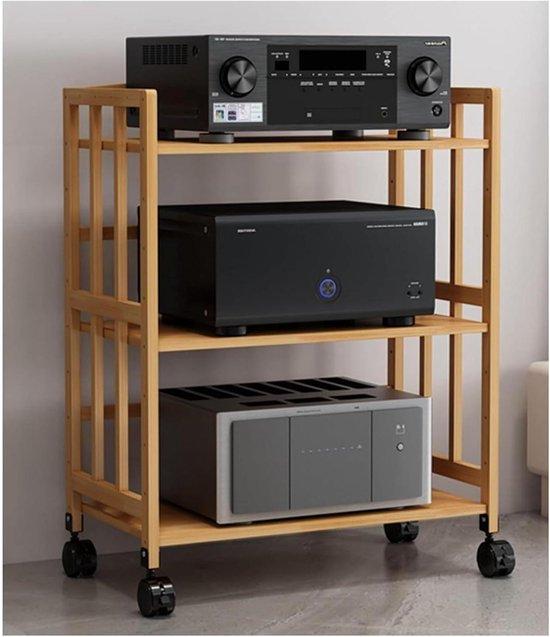
Audiorek Tower - Media Cabinet - Storage Entertainment - verstellbare Regale - 80cm breit - HolzfarbeErstellen Sie eine saubere und stilvolle Unterhaltungsecke mit diesem vielseitigen Audio-Visualisierung. Leiden Sie unter Liegeausrüstung und Kabeln? Diese Möbel bieten die perfekte Lösung, um Ihre Stereoanlage, DVD-Player, Spielkonsolen und andere Mediengeräte in Reichweite zu halten. Dieses Rack ist aus hochwertigem Verbundmaterial gefertigt und bietet eine robuste und stabile Unterstützung für alle Ihre Geräte. Dank der verstellbaren Montagelöcher lässt sich die Höhe der Regale ganz einfach an die Abmessungen Ihrer Geräte anpassen, vom Empfänger bis zum Rekorder. Die offene Bauweise sorgt für eine optimale Luftzirkulation und verhindert eine Überhitzung, während die ausgehöhlten Rückenplattenkabel sauber arbeiten. Perfekt für Wohnzimmer, Arbeitszimmer oder Büro. Eine einzigartige Funktion ist die Flexibilität bei der Platzierung und die Fähigkeit, die Höhe an Ihre spezifischen Bedürfnisse anzupassen. Verbessern Sie Ihre Unterhaltungserfahrung heute und genießen Sie einen organisiert578,71 €*Versand: 0,00 €Sichere Weiterleitung zum Anbieter
-
Welche Funktionen und Features bietet der durchschnittliche Media-Player für die Wiedergabe von Musik und Videos?
Der durchschnittliche Media-Player bietet Funktionen wie Play, Pause, Vor- und Zurückspulen, Lautstärkeregelung und Wiedergabelisten. Zudem können Nutzer häufig Playlists erstellen, Equalizer-Einstellungen vornehmen und Cover-Art anzeigen lassen. Einige Media-Player unterstützen auch die Synchronisierung mit verschiedenen Geräten und die Konvertierung von Dateiformaten. **
-
Wie drehe ich eine Video-Datei im Windows Media Player?
Der Windows Media Player bietet keine integrierte Funktion zum Drehen von Video-Dateien. Um ein Video zu drehen, müsstest du eine separate Video-Bearbeitungssoftware verwenden. Es gibt jedoch verschiedene kostenlose oder kostenpflichtige Programme, die diese Funktion anbieten, wie z.B. VLC Media Player, Adobe Premiere Pro oder Windows Movie Maker. **
-
Erkennt der Windows Media Player die Länge der Datei nicht?
Es kann verschiedene Gründe geben, warum der Windows Media Player die Länge einer Datei nicht erkennt. Möglicherweise handelt es sich um ein Problem mit der Datei selbst, wie beispielsweise beschädigte Metadaten oder ein unvollständiger Download. Es könnte auch sein, dass der Media Player nicht über die erforderlichen Codecs verfügt, um die Datei korrekt zu lesen. In solchen Fällen kann es hilfreich sein, die Datei mit einem anderen Media Player zu öffnen oder die Datei neu zu codieren. **
-
Wie bekomme ich Musik auf den Windows Media Player?
Um Musik auf den Windows Media Player zu bekommen, musst du zuerst deine Musikdateien auf deinem Computer haben. Du kannst entweder Musik von CDs rippen oder bereits heruntergeladene Musikdateien verwenden. Öffne dann den Windows Media Player und klicke auf die Schaltfläche "Datei" in der oberen linken Ecke. Wähle "Datei zur Medienbibliothek hinzufügen" aus und navigiere zu dem Ordner, in dem sich deine Musikdateien befinden. Wähle die gewünschten Dateien aus und klicke auf "Öffnen", um sie zur Medienbibliothek hinzuzufügen. **
* Alle Preise verstehen sich inklusive der gesetzlichen Mehrwertsteuer und ggf. zuzüglich Versandkosten. Die Angebotsinformationen basieren auf den Angaben des jeweiligen Shops und werden über automatisierte Prozesse aktualisiert. Eine Aktualisierung in Echtzeit findet nicht statt, so dass es im Einzelfall zu Abweichungen kommen kann. ** Hinweis: Teile dieses Inhalts wurden von KI erstellt.